
3D 制作で Blender を触っている方も、AI ツールを業務に組み込みたいエンジニアの方も、最近気になっている話題のひとつが「Claude と Blender の連携」ではないでしょうか。
2026年現在、Anthropic から提供されている Claude for Creative Work の一部として、Blender 開発元(Blender Foundation)が公式に作成した Blender コネクタが利用可能になっています。これにより、Claude Desktop からチャットで指示するだけで、Blender 上のシーンを自然言語で操作できるようになりました。
ただし、公式チュートリアルの記載と実際の要件にズレがあり、Blender のバージョンが古いとそもそもインストールできないという落とし穴があります。本記事では、実際に検証した内容をもとに、つまずきやすいポイントを含めて手順を丁寧に解説します。
Claude × Blender 連携でできること
公式コネクタを導入すると、Claude が Blender の Python API を経由して、現在開いているシーンに対して以下のような操作を実行できるようになります。
- シーンの作成・編集:「赤いキューブを作って」「球体を立方体の上に配置して」といった自然言語指示でオブジェクト生成・配置・マテリアル変更
- シーンの読み取りと解説:複雑な Geometry Nodes やモディファイアスタックを Claude が読み取り、構造を解説
- バッチ処理:命名規則の統一、未使用データの一括削除、複数オブジェクトへのモディファイア一括適用などの繰り返し作業
- 任意の Python スクリプト実行:Blender の Python API でできることはほぼすべて指示可能。新しいオペレーターやパネルを追加する自作アドオンの生成も可能
特に強力なのは、Blender を一切触ったことがない方でも、自然言語の指示だけで一通りの 3D 操作ができてしまう点です。一方で、Blender 経験者にとっては、繰り返し作業の自動化と複雑なノード構造の解析支援として実用的な価値があります。
前提条件
セットアップに入る前に、以下を準備しておきます。
| 項目 | 要件 |
|---|---|
| Claude Desktop | 任意のプラン(無料プランでも可) |
| Blender | 5.1 以降が必須(4.x ではインストール不可) |
| 動作環境 | Claude Desktop と Blender が同一マシンで動作している必要あり |
ここで非常に重要な注意点があります。Claude 公式チュートリアルでは「Blender 4.2 以降」と記載されていますが、実際の MCP Server アドオンは Blender 5.1.0 以降を要求します。Blender 4.x(執筆時点で 4.4.3 を含む)では「互換性がない」というエラーが発生してインストールできません。
● ブラウザ版 claude.ai では使えません
公式コネクタは Blender との通信が必要なため、必ず Claude Desktop アプリを使用します。
Blender が古い方は先にアップデートしてください。最新版は blender.org/download から無料で入手できます。
Step 1: Claude Desktop に Blender コネクタを追加する
まず Claude Desktop 側でコネクタを追加します。
1-1. Customize 画面を開く
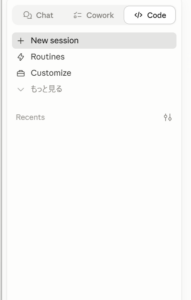
Claude Desktop を起動し、左サイドバー下部から Customize を選択します。
1-2. コネクタを参照する
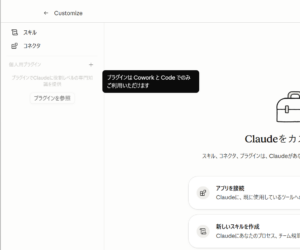
Customize 画面が表示されたら、左メニューから コネクタ を選択します。
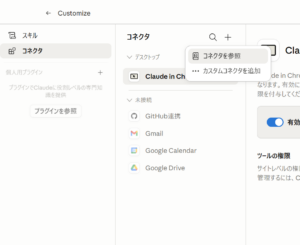
コネクタ一覧の右上にある「+」ボタンをクリックし、コネクタを参照を選択します。
1-3. Blender コネクタを検索
ディレクトリ画面が開くので、検索欄に「Blender」と入力します。
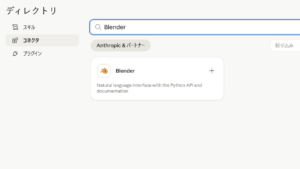
確認ポイント:
- Blender 公式ロゴ(オレンジ色)が表示されている
- 説明文が「Natural language interface with the Python API and documentation」
- フィルターが「Anthropic & パートナー」になっている(公式パートナー連携の証)
この3点が揃っていれば、Blender Foundation が作成した正規の公式コネクタです。
1-4. インストール
Blender コネクタをクリックして詳細画面を開き、右上の インストール ボタンをクリックします。
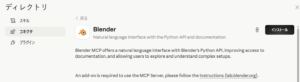
これで Claude Desktop 側の設定は完了です。次は Blender 側でアドオンを導入します。
Step 2: Blender 側に MCP Server アドオンをインストールする
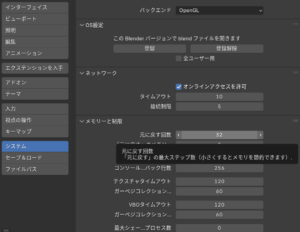
2-1. オンラインアクセスを事前に許可しておく
Blender 4.2 以降ではセキュリティ強化のため、デフォルトでオンラインアクセスが無効になっています。アドオンインストール時にダイアログが出ますが、事前に有効化しておくとスムーズです。
Blender を起動し、編集 > プリファレンス > システム を開き、ネットワーク セクションの「オンラインアクセスを許可」にチェックを入れます。
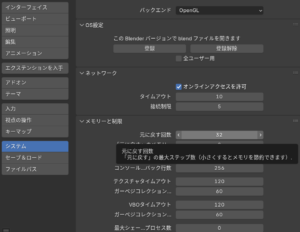
2-2. MCP Server ページを開く
ブラウザで https://www.blender.org/lab/mcp-server/ を開きます。Blender の公式ページで、ここから直接アドオンをインストールします。
Blender のウィンドウとブラウザを並べて表示しておくと、後の操作がやりやすくなります。
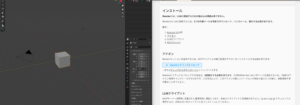
ページに「Blender にドラッグ&ドロップ」というリンクボタンがあるので、これを使います。
2-3. 1回目のドラッグ&ドロップ:リポジトリ追加
ブラウザのインストールリンクを Blender ウィンドウ内へドラッグ&ドロップします。
最初に「オンラインアクセスを許可」のダイアログが出る場合があります(Step 2-1 で事前に許可済みなら出ません)。出た場合は「オンラインアクセスを許可」をクリックしてください。
続いて「ドロップされたエクステンションは未知のリポジトリの物です」という確認ダイアログが表示されます。これは Blender Lab の実験的拡張機能リポジトリを初めて追加するために必要な手続きです。
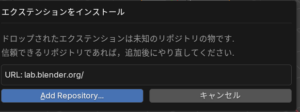
「Add Repository…」をクリックします。
リポジトリ追加ダイアログが開き、URL に https://lab.blender.org/ が自動入力されているので、そのまま「作成」をクリックします。
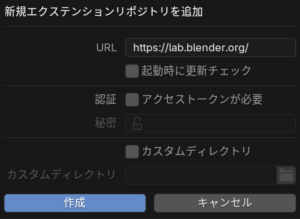
これで Blender Lab リポジトリの登録が完了しました。この時点ではまだアドオン本体はインストールされていません。
2-4. 2回目のドラッグ&ドロップ:アドオン本体のインストール
ここがポイントです。同じインストールリンクをもう一度 Blender ウィンドウへドラッグ&ドロップします。
● 公式手順は「ドラッグ2回」
1回目はリポジトリ追加、2回目で初めてアドオン本体がインストールされます。1回目で完了したように見えても、必ずもう一度ドラッグしてください。
2回目のドロップで、MCP Server アドオン本体がインストールされます。
2-5. インストール確認
編集 > プリファレンス > アドオン を開き、検索欄に「MCP」と入力すると、インストールされたアドオンが表示されます。
確認ポイント:
- MCP という名前で、左のチェックボックスが ON になっている
- メンテナーが「Blender Lab」(公式版である証)
- バージョン 1.0.0
- プリファレンス欄の下部に「Server is running」と表示されている
- Auto Start が ON になっている(次回 Blender 起動時にも自動でサーバー起動)
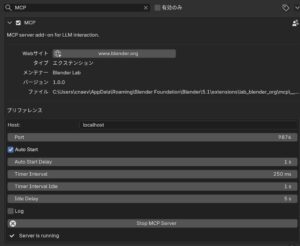
Server is running が表示されていれば、Blender 側はポート 9876 で待ち受け状態になっています。
Step 3: Claude Desktop 側で Blender コネクタを有効化する
Blender 側の準備ができたら、Claude Desktop でコネクタを有効化します。
チャット入力欄左下の「+」ボタンから コネクタ を選択すると、追加済みコネクタ一覧が表示されます。Blender のトグルが青(ON)になっていることを確認してください。
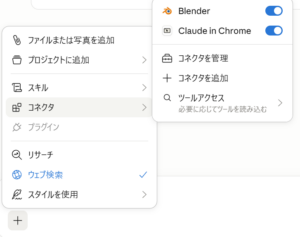
トグルが OFF の場合はクリックして ON にします。
コネクタの権限設定(任意)
Customize > コネクタ > Blender を選択すると、Claude が使用できるツールの一覧と権限設定が確認できます。
デフォルトでは「承認が必要」(ツール実行時に毎回ユーザーの確認を求める)になっています。慣れてきたら「常に許可」に変更すると操作がスムーズですが、初めて使う段階では承認ありのままにしておくのが安全です。
Step 4: 動作確認
ここまで設定できたら、実際に動作確認をしてみましょう。Blender を起動した状態で、Claude Desktop の新しいチャットを開き、以下のような指示を送ってみてください。
テスト 1:シーン情報の取得(読み取りテスト)
現在開いている Blender シーンに何があるか教えてClaude が Blender からシーンデータを読み取り、含まれているオブジェクト(Cube、Camera、Light など)を文章で報告してくれれば成功です。
テスト 2:オブジェクト生成(書き込みテスト)
Blender に赤いキューブを作って配置してBlender 側で実際に赤いマテリアルが適用されたキューブが生成されれば、双方向通信が正常に動作しています。
テスト 3:少し複雑な操作
青い球体と黄色い立方体を作って、球体を立方体の上に配置して複数オブジェクトの生成と位置関係の指定ができることを確認します。
これらが期待通り動けば、セットアップは完了です。
自分が詰まったポイントと対処方法
実際にセットアップしていて遭遇しやすい問題と、その対処法をまとめておきます。
1. 「互換性がないエクステンションです」エラー
事象:アドオンをドラッグすると以下のようなエラーが表示される。
This Blender version (4.4.3) doesn't meet the minimum supported version (5.1.0)
原因:MCP Server アドオンは Blender 5.1.0 以降が必須です。Claude 公式チュートリアルには「Blender 4.2 以降」と記載されていますが、実際のアドオン側の要件はそれより新しくなっています。
対処法:blender.org/download から Blender 5.1 以降にアップデートしてください。なお、Blender はメジャーバージョン違いを並行インストールできるため、既存プロジェクトを 4.x で継続しながら 5.1 を新規インストールする運用も可能です。一度 5.1 で保存した .blend ファイルは 4.x で開けなくなる場合があるので、既存ファイルのバックアップは必ず取っておきましょう。
2. N パネルに「BlenderMCP」タブが表示されない
事象:Blender の 3D ビューポートで N キーを押してサイドバーを表示しても、「アイテム」「ツール」「ビュー」「アニメーション」しか出てこない。
原因:これは問題ではありません。
旧来の非公式 blender-mcp(GitHub の ahujasid/blender-mcp)では、N パネルに専用タブが追加されて「Connect to MCP server」ボタンを押す仕様でした。一方、公式版の MCP Server アドオンは、設定がすべて 編集 > プリファレンス > アドオン > MCP に集約されており、Auto Start が ON になっていれば Blender 起動時にサーバーが自動起動します。
つまり、N パネルにタブが出ないのが正常です。設定はプリファレンス画面で行い、サーバーの起動/停止状態もそこで確認します。
Claude 公式チュートリアルの「3D ビューポートで N キーを押し、BlenderMCP タブから Connect to Claude を選択」という記述に従ってサイドバーを探してしまうと、タブが見つからずに「インストールに失敗したのか?」と勘違いしやすいポイントです。
3. Claude Desktop でツールが認識されない
事象:コネクタ追加・Blender 側のサーバー起動も済んでいるのに、Claude が「Blender に接続できません」と返してくる。
対処法:
- Blender が前面に立ち上がっているかを確認(最小化されていても基本的に問題ないが、念のため)
- Claude Desktop を一度終了 → 再起動してコネクタ状態を再読み込みさせる
- ファイアウォールでポート 9876 が遮断されていないか確認(社内 PC の場合は要注意)
- プリファレンスで「Server is running」が確実に表示されているか再確認
4. ブラウザ版 claude.ai では使えない
事象:claude.ai のブラウザ版でコネクタを設定しようとしても Blender が出てこない。
原因:公式コネクタは Claude Desktop アプリ専用です。Blender との通信に同一マシン上のローカルポートを使うため、ブラウザでは原理的に動作しません。Claude Desktop は無料で利用でき、すべての Claude プランで使えるので、ブラウザ版を使っている方はアプリをインストールしてください。
利用上の注意点とデメリット
公式コネクタは強力なツールですが、利用する上でいくつか押さえておくべき注意点があります。導入後に「こんなはずでは…」とならないよう、事前に把握しておきましょう。
1. 任意の Python コードが実行されるリスク
公式コネクタは Blender の Python API を直接叩きます。これは強力である一方、Claude が誤ったコードを書いた場合、シーンに意図しない変更が加わる可能性があります。
- 重要な作業前には必ず .blend ファイルのバックアップを取る
- 大きな変更を任せる場合は、専用の作業ファイルを作ってそこで試す
- Blender の Undo(Ctrl+Z)は基本的に効きますが、Python スクリプト経由の複数ステップ操作だと完全には戻せないこともあります
業務利用の場合は、本番アセットではなくコピーしたファイルで作業することを強く推奨します。
2. シーン情報が外部サーバーに送信される
コネクタの動作原理上、Claude が読み取るシーンの内容(オブジェクト名、階層構造、生成された Python コード等)は Claude API 経由で Anthropic 側のサーバーに送信されます。
- 業務上の機密モデル・NDA 対象アセット・未公開作品などを扱っている場合は使用を避けるか、社内ポリシーを必ず確認
- 個人プロジェクトでも、外部に出したくない情報がシーン内にある場合は要注意
- 詳細は Anthropic のプライバシーポリシーを確認してください
3. トークン消費とプラン制限
シーン情報の読み取りや Python コード生成のたびにトークンを消費します。
- 大規模シーン(数百以上のオブジェクト、複雑な Geometry Nodes など)は読み取りだけでもトークンを大きく消費
- 試行錯誤を重ねる作業ではメッセージ数が積み上がるため、無料プランではすぐに利用上限に達する可能性
- 継続的に使うなら Pro / Max プランの方が現実的
4. 複雑な造形は苦手
Claude は万能ではありません。複雑な造形はまだまだ手作業にはかないません。
- オーガニックモデル(人物、生物)、精密機械、芸術性の高いモデルは手モデリングに敵わない
- 自動生成されるトポロジーは ngon やトライアングルが多く、ゲーム用ローポリには手作業での整理が必要
- 現実的な使いどころは 「繰り返し作業の自動化」「たたき台の高速生成」「コードによるバッチ処理」
「人間モデラーの代替」ではなく「作業効率化のアシスタント」として位置付けるのが良いでしょう。
5. 接続の安定性とタイムアウト
MCP は比較的新しい仕組みのため、長時間の使用や複雑な処理ではエッジケースに遭遇することがあります。
- 接続が切れた場合は、Blender 再起動 → Claude Desktop 再起動で解決することが多い
- 大量のオブジェクトを一度に処理させようとするとタイムアウトすることがあるため、段階的に指示を出すのが安定運用のコツ
- 「100個のオブジェクトを一気に〜」よりも「10個ずつ処理して」と分割する方が確実
6. ローカル環境前提という制約
Claude Desktop と Blender は 同一マシンで動作している必要があります。
- リモート PC(社内サーバーや別マシン)の Blender に対しては、本記事の手順では接続できません
- 別マシン構成が必要な場合は、Blender Lab の MCP サーバードキュメントを参照しつつ、独自にネットワーク設定を行う必要があります
- チーム作業で共有マシンの Blender を遠隔操作したい、といったユースケースには標準では対応していません
7. バージョンアップ時の互換性に注意
公式コネクタおよび Blender 自体のバージョンアップで挙動が変わる可能性があります。
- アドオンの自動更新通知が来た際は、重要案件の最中ではなく作業の区切りで適用するのが安全
- Blender 5.1 で動作確認済みの操作が、将来のバージョンで微妙に変わる可能性も
- メジャーバージョン違いの Blender を並行インストールしておくと、いざという時の切り戻しが楽
まとめ
公式の Blender コネクタを使い、作業を一部Claudeに任せることで、Blenderでの作業の負荷は少し下げられるのかなと思います。
全てをClaudeに任せて作ることはまだまだ難しいですが、Blenderの勉強や
細かい提携作業を依頼する分には十二分に役に立ってくれると思います
連携する際に何度か詰まった個所などを画像付きで説明しておりますので、少しでも参考になれば幸いです。
参考リンク
slug: claude-blender-connector-setup-guide-2026

コメント